Funzioni e strumenti
Salvare FisioLink nella home dello smartphone
Questa funzione si chiama PWA (Progressive Web App). L'icona che aggiungi alla home apre FisioLink direttamente, a schermo intero, senza barre del browser. L'esperienza è identica a quella di un'app nativa.

FisioLink funziona direttamente dal browser del tuo smartphone, ma puoi salvarlo nella schermata home come se fosse un'app vera. Nessun passaggio dall'App Store o dal Google Play Store: basta seguire pochi passi e avrai un'icona dedicata da cui aprire FisioLink con un solo tocco.
Quale indirizzo salvare
Apri il pannello FisioLink sul tuo browser. L'indirizzo da salvare è quello che ti è stato comunicato al momento dell'attivazione, nel formato tuostudio.fisiolink.app. Assicurati di essere già loggato prima di procedere, in questo modo al prossimo avvio non dovrai reinserire le credenziali.
Su iPhone (Safari)
La procedura su iPhone funziona solo con Safari. Se stai usando Chrome o un altro browser, aprilo prima in Safari.
- Apri Safari sul tuo iPhone e vai all'indirizzo del tuo pannello FisioLink.
- Tocca l'icona Condividi in basso al centro della schermata. È il quadrato con la freccia verso l'alto.
- Scorri verso il basso nel menu che appare e tocca Aggiungi alla schermata Home.
- Nella schermata successiva puoi modificare il nome che apparirà sotto l'icona. Ti consigliamo di lasciare FisioLink oppure il nome del tuo studio.
- Tocca Aggiungi in alto a destra per confermare.
Se non vedi la voce "Aggiungi alla schermata Home" nel menu di condivisione, scorri verso il basso nella lista delle opzioni. Potrebbe non essere visibile immediatamente.
Ricorda la procedura su iPhone funziona solo con Safari!
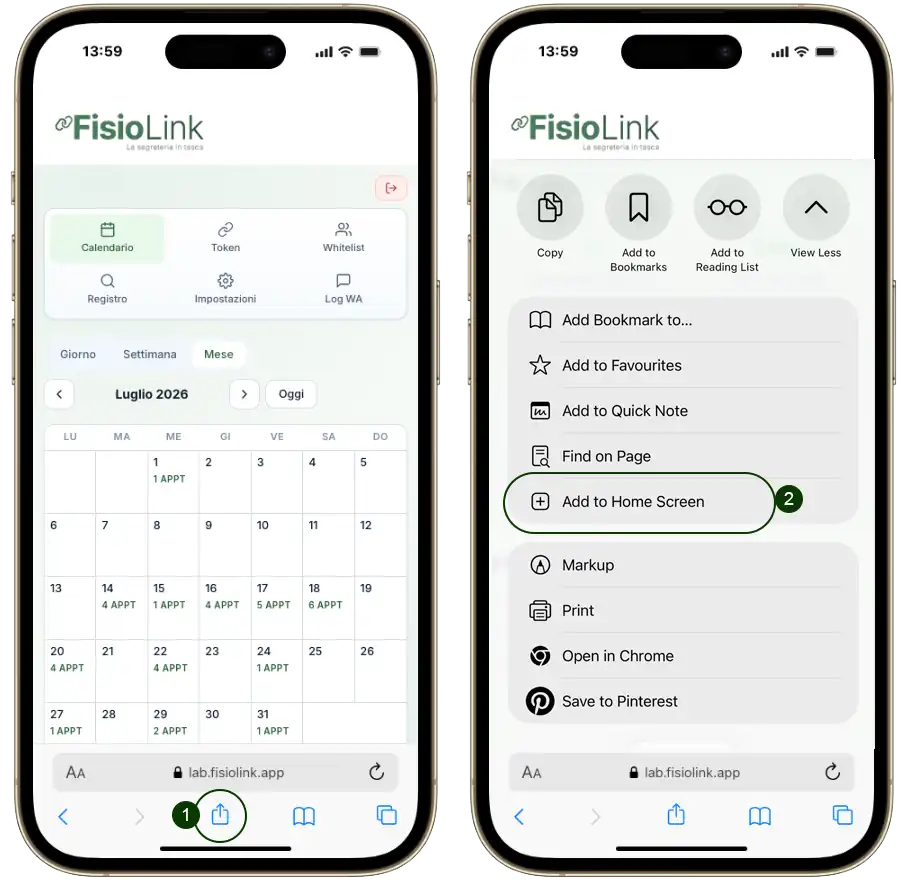
- Tocca l'icona Condividi;
- Tocca Aggiungi alla schermata Home.
Su Android (Chrome)
Su Android la procedura funziona con Chrome. Su altri browser i passaggi possono essere leggermente diversi.
- Apri Chrome sul tuo smartphone Android e vai all'indirizzo del tuo pannello FisioLink.
- Tocca il menu a tre puntini in alto a destra.
- Nel menu che appare, tocca Installa e crea scorciatoia, su alcune versioni potresti leggere Aggiungi alla Schermata Home.
- Nella schermata successiva puoi modificare il nome. Ti consigliamo di lasciare FisioLink oppure il nome del tuo studio.
- Tocca Aggiungi per confermare.
Su alcuni dispositivi Android Chrome potrebbe mostrare direttamente un banner in basso con la scritta "Aggiungi FisioLink alla schermata Home". Se lo vedi, puoi toccare direttamente quello senza passare dal menu.
Ricorda la procedura su Android funziona solo con Chrome!

- Tocca il menu a tre puntini in alto a destra.
- tocca Installa e crea scorciatoia
- Se lo desideri, puoi modificare il nome visualizzato.
Come si comporta l'app salvata
Una volta aggiunta alla home, l'icona di FisioLink si comporta come una normale app:
- Si apre a schermo intero, senza barre del browser
- Non richiede di reinserire le credenziali se eri già loggato
- Non occupa spazio di archiviazione come un'app tradizionale
- Si aggiorna automaticamente, non dovrai mai scaricare aggiornamenti
Attenzione: Se esci dal tuo account FisioLink o cancelli i dati del browser, al prossimo avvio ti verrà chiesto di accedere nuovamente. L'icona nella home rimane, ma dovrai fare login.
Hai domande?
Se qualcosa non è chiaro o hai bisogno di aiuto, scrivici direttamente.